> For the complete documentation index, see [llms.txt](https://docs.sandbox.com.vn/llms.txt). Markdown versions of documentation pages are available by appending `.md` to page URLs; this page is available as [Markdown](https://docs.sandbox.com.vn/8.-nhan-su/8.1-cham-cong/8.1.8-cau-hinh-cham-cong.md).
# 8.1.8 Cấu hình chấm công
Admin tiến hành đăng nhập vào phần mềm và thực hiện theo các bước sau để cấu hình chấm công
1. Tại thanh menu chọn **Nhân sự** → chọn **Chấm công** → chọn tab **Cấu hình chấm công**
**1.1 Cấu hình chấm công cho toàn đơn vị**
Tại giao diện **Cấu hình chấm công**, thiết lập các thông tin sau:
* Phương thức chấm công: Wifi hoặc location/Wifi/Location/Bỏ qua xác thực
* Khoảng cách cho phép nhân viên tự động chấm công (m): *Bán kính tối đa từ vị trí cố định của chi nhánh. Nếu nhân viên đứng ngoài phạm vi này, hệ thống coi là KHÔNG đủ điều kiện vị trí.*
* Số phút chênh lệch cho phép check in và check out
* Cài đặt khoảng thời gian nhân viên được phép chấm công vào và chấm công ra
* Ví dụ ca làm việc của nhân viên là 08:00 - 17:00, admin thiết lập số phút chênh lệch là 60 phút thì thời gian sớm nhất nhân viên có thể chấm công vào là 07:00 và thời gian muộn nhất nhân viên phải chấm công ra là 18:00
* Khoảng cách cho phép nhân viên tự động chấm công (m): Nhập bán kính cho phép nhân viên chấm công từ vị trí chấm công đã thiết lập tại mục **8.1.7. Quản lý location**
* Phương pháp xác thực check in cho nhân viên
* Wifi: Nhân viên phải truy cập đúng địa chỉ wifi đã thiết lập thì mới có thể chấm công
* Location: Nhân viên phải đến đúng địa điểm đơn vị đã setup mới có thể chấm công
* Wifi và Location: Nhân viên có thể lựa chọn 1 trong 2 hình thức là truy cập vào đúng địa chỉ wifi hoặc đến đúng địa điểm để chấm công
Bấm chọn để lưu lại thông tin
* Quy tắc linh hoạt: Cho phép vận hành xử lý các trường hợp ngoại lệ thay vì chặn cứng.
* Cho phép check-in khi không đủ điều kiện (chờ duyệt): Bật để vẫn ghi nhận check-in của nhân viên khi sai wifi/GPS, nhưng bản ghi sẽ ở trạng thái Chờ duyệt. Tắt sẽ chặn cứng các trường hợp này. *Khi bật, NV check-in sai vị trí/wifi vẫn tạo bản ghi ở trạng thái Chờ duyệt thay vì báo lỗi*
* Bật thêm cấu hình ảnh chấm công
* Phân quyền vận hành:
* Phiếu yêu cầu chấm công: cấu hình này dành cho nhân sự làm thay ca. Nếu không có nhân viên đổi ca/thay ca có thể bỏ qua.
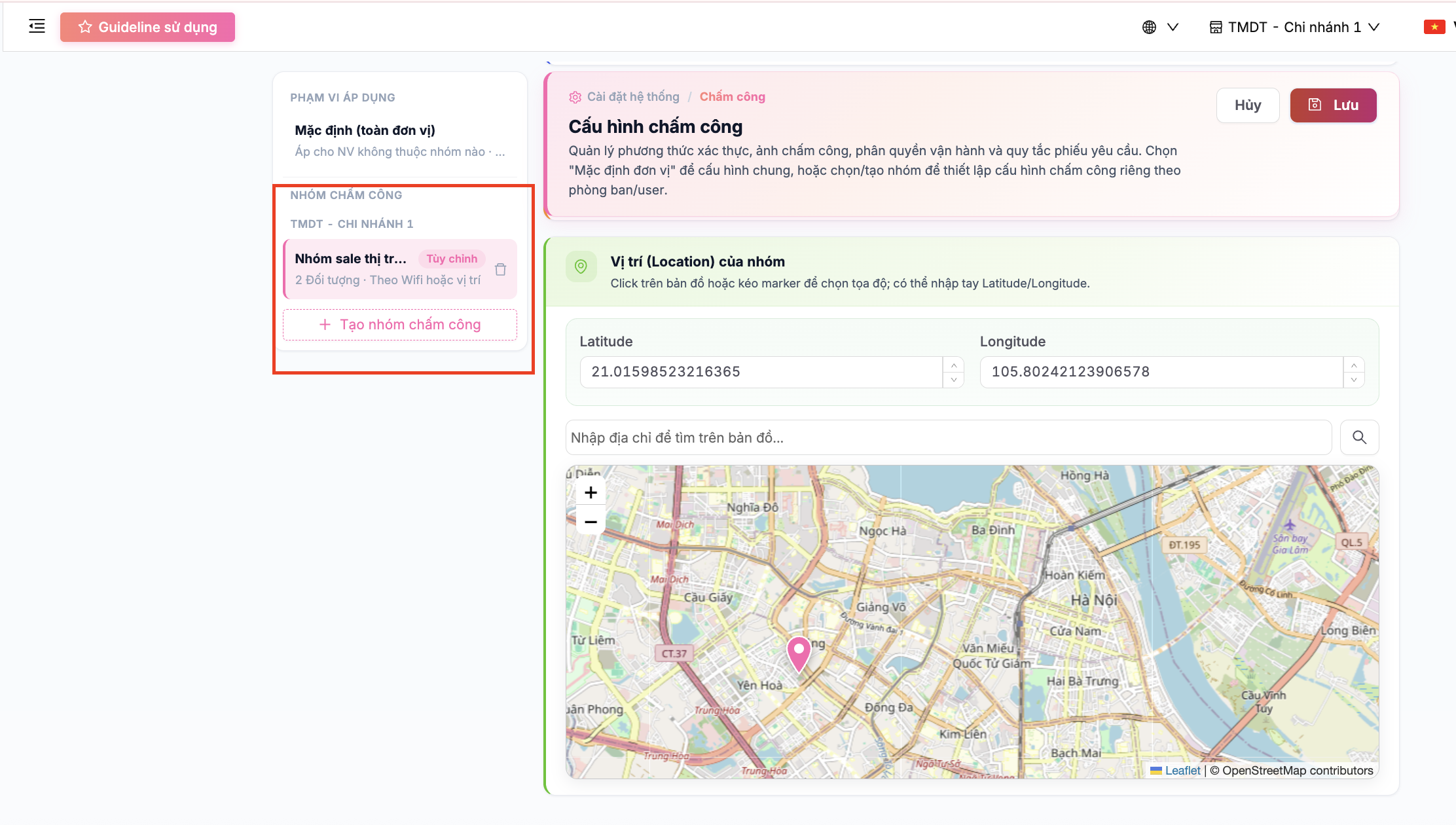
1.2 Cấu hình chấm công theo nhóm user
* Chọn chi nhánh áp dụng.
* Tên nhóm: Đặt tên nhóm
* Đối tượng áp dụng: Phòng ban và user áp dụng cấu hình này.
* Thiết lập phương thức checkin như cấu hình cho đơn vị.
Cấu hình wifi hoặc location. Tùy theo cấu hình phương thức chấm công ở trên.
* Wifi: Các wifi đã duyệt sẽ hiển thị để chọn
* Location: Chọn địa điểm user tới làm việc/chấm công. Thêm thông tin chi tiết Kinh độ, vĩ độ
⇒ Lưu
Sau khi cài đặt xong, hiển thị giao diện như này:
{% hint style="info" %}
Các user vào app, chấm công. Đăng ký thiết bị chấm công ⇒ Admin duyệt thiết bị chấm công là chấm công được.
{% endhint %}

 để lưu lại thông tin
* Quy tắc linh hoạt: Cho phép vận hành xử lý các trường hợp ngoại lệ thay vì chặn cứng.
* Cho phép check-in khi không đủ điều kiện (chờ duyệt): Bật để vẫn ghi nhận check-in của nhân viên khi sai wifi/GPS, nhưng bản ghi sẽ ở trạng thái Chờ duyệt. Tắt sẽ chặn cứng các trường hợp này. *Khi bật, NV check-in sai vị trí/wifi vẫn tạo bản ghi ở trạng thái Chờ duyệt thay vì báo lỗi*
* Bật thêm cấu hình ảnh chấm công
để lưu lại thông tin
* Quy tắc linh hoạt: Cho phép vận hành xử lý các trường hợp ngoại lệ thay vì chặn cứng.
* Cho phép check-in khi không đủ điều kiện (chờ duyệt): Bật để vẫn ghi nhận check-in của nhân viên khi sai wifi/GPS, nhưng bản ghi sẽ ở trạng thái Chờ duyệt. Tắt sẽ chặn cứng các trường hợp này. *Khi bật, NV check-in sai vị trí/wifi vẫn tạo bản ghi ở trạng thái Chờ duyệt thay vì báo lỗi*
* Bật thêm cấu hình ảnh chấm công