> For the complete documentation index, see [llms.txt](https://docs.sandbox.com.vn/llms.txt). Markdown versions of documentation pages are available by appending `.md` to page URLs; this page is available as [Markdown](https://docs.sandbox.com.vn/6.-cong-viec/quan-ly-cong-viec/danh-sach-cong-viec.md).
# Danh sách công việc
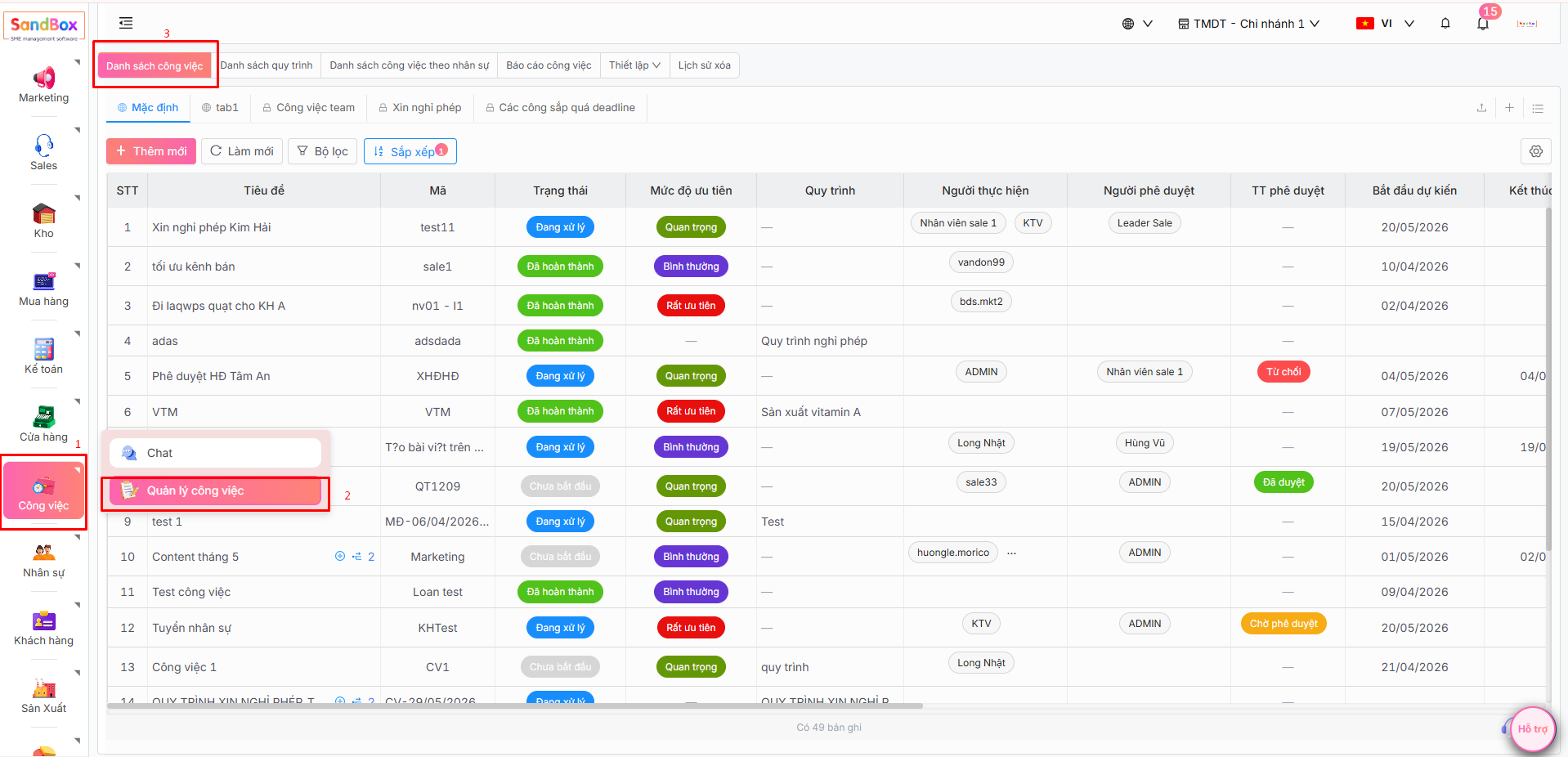
Truy cập **Công việc ⇒ Quản lý công việc ⇒ Danh sách công việc**
Tại giao diện Danh sách công việc, có các tính năng
* Thêm mới công việc ⇒ Ấn nút Thêm mới 
* Thêm mới công việc bằng Import Excel
* Tìm kiếm theo bộ lọc
* Thêm tab
1. Thêm mới công việc
Ấn nút Thêm mới 
Thực hiện khai báo các thông tin và bấm Lưu  để hoàn thành:\
Mã: Điền mã công việc\
Tiêu đề: Điền tên công việc\
Trạng thái: Chọn trạng thái của công việc\
Mức độ ưu tiên: Chọn mức độ ưu tiên của công việc\
Bắt đầu dự kiến: Thời gian bắt đầu công việc\
Estimate (giờ): Thời gian để hoàn thành công việc\
Kết thúc dự kiến: Thời gian kết thúc công việc\
Người thực hiện: Chọn người thực hiện\
Người phê duyệt: Chọn người phê duyệt\
Trạng thái phê duyệt: Chọn trạng thái phê duyệt\
Mô tả: Mô tả của công việc\
Công việc mẫu: Chọn công việc mẫu\
Ngày tạo: Ngày tạo công việc\
\
2\. Thêm mới công việc bằng Import Excel
Ấn Import công việc từ Excel để bắt đầu
Popup hướng dẫn xuất hiện:
Mẫu công việc (tùy chọn): Lựa chọn công việc mẫu\
Template gồm cột theo đơn vị; nếu chọn mẫu sẽ thêm cột của mẫu
Ấn nút Tải Template 
Mở file Excel và điền các trường thông tin\
Hoàn thành và Chọn file Excel bằng cách ấn vào Choose File, Chọn File từ thiết bị
Sau khi tải lên hệ thống sẽ thực hiện check và trả kết quả
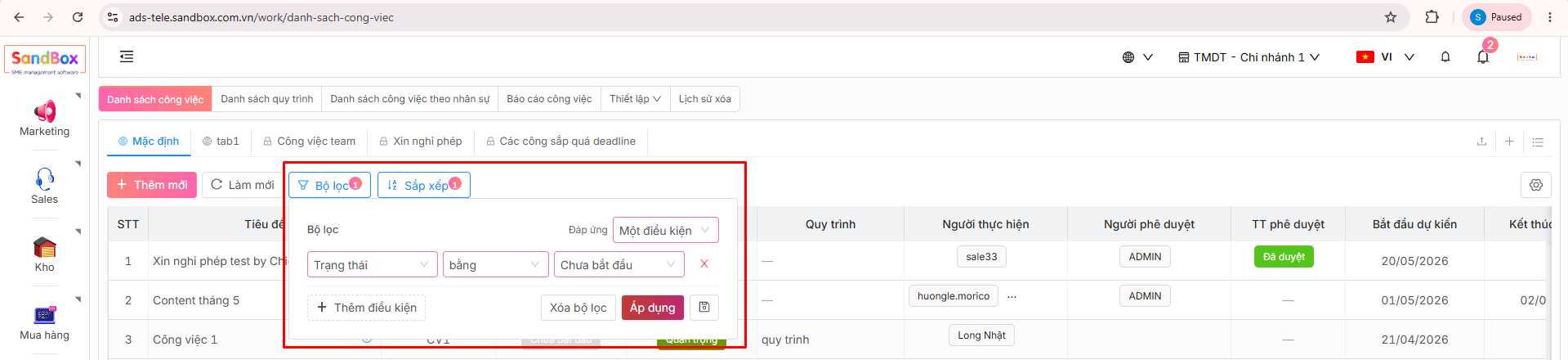
3. Tìm kiếm theo bộ lọc\
Mở popup bộ lọc trên giao diện, lựa chọn các điều kiện lọc và bấm Áp dụng 
4. Thêm tab \
Ấn Thêm mới tab để thêm 1 tab việc mới ( mục đích để tạo bộ lọc riêng hoặc phân loại các công việc)
Nhập thông tin và bấm Lưu\
Tên tab: Điền tên tab\
Chế độ xem: \
\+ Riêng tư: Chỉ người khởi tạo Tab mới xem được tab và chỉnh sửa được bộ lọc \
\+ Công khai: Ai cũng có quyền xem tab và chỉnh sửa được bộ lọc\
\+ Chỉ xem: Ai cũng có quyền xem tab nhưng chỉ có người tạo tab mới chỉnh sửa được bộ lọc