> For the complete documentation index, see [llms.txt](https://docs.sandbox.com.vn/llms.txt). Markdown versions of documentation pages are available by appending `.md` to page URLs; this page is available as [Markdown](https://docs.sandbox.com.vn/5.-thu-ngan/5.1-thu-ngan/5.1.10-cau-hinh-cho-phep-dieu-chinh-vat-toan-bo-chi-tiet-don-hang-doi-voi-don-offline.md).
# 5.1.10 Cấu hình Cho phép điều chỉnh VAT toàn bộ chi tiết đơn hàng đối với đơn offline
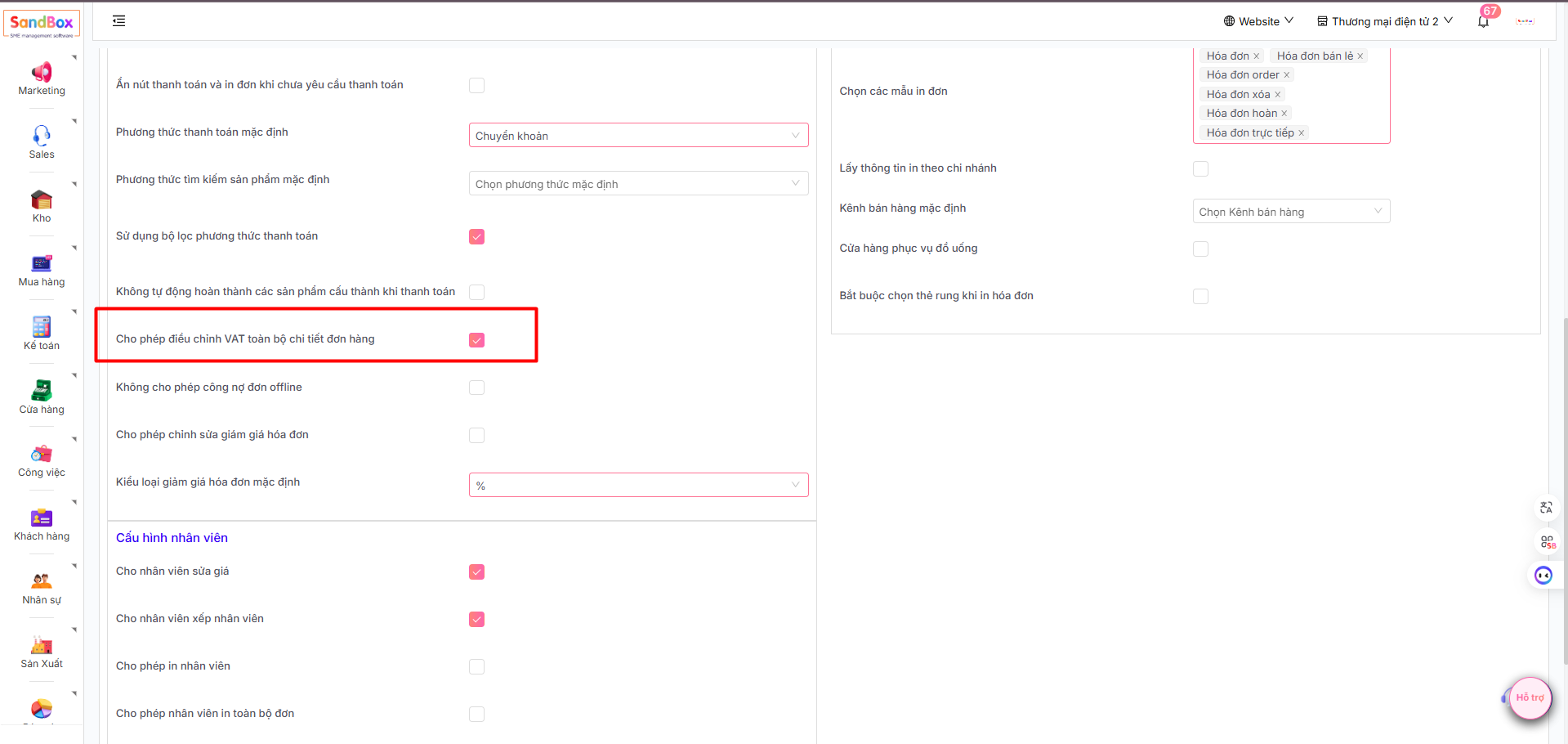
1. Sử dụng tài khoản Admin truy cập **Cửa hàng ⇒ Thu Ngân ⇒ Cấu hình ⇒ Cấu hình đơn hàng ⇒** Tích chọn **Cho phép điều chỉnh VAT toàn bộ chi tiết đơn hàng**
2. Sau đó, chọn nút **Lưu** để lưu lại thông tin vừa cập nhật
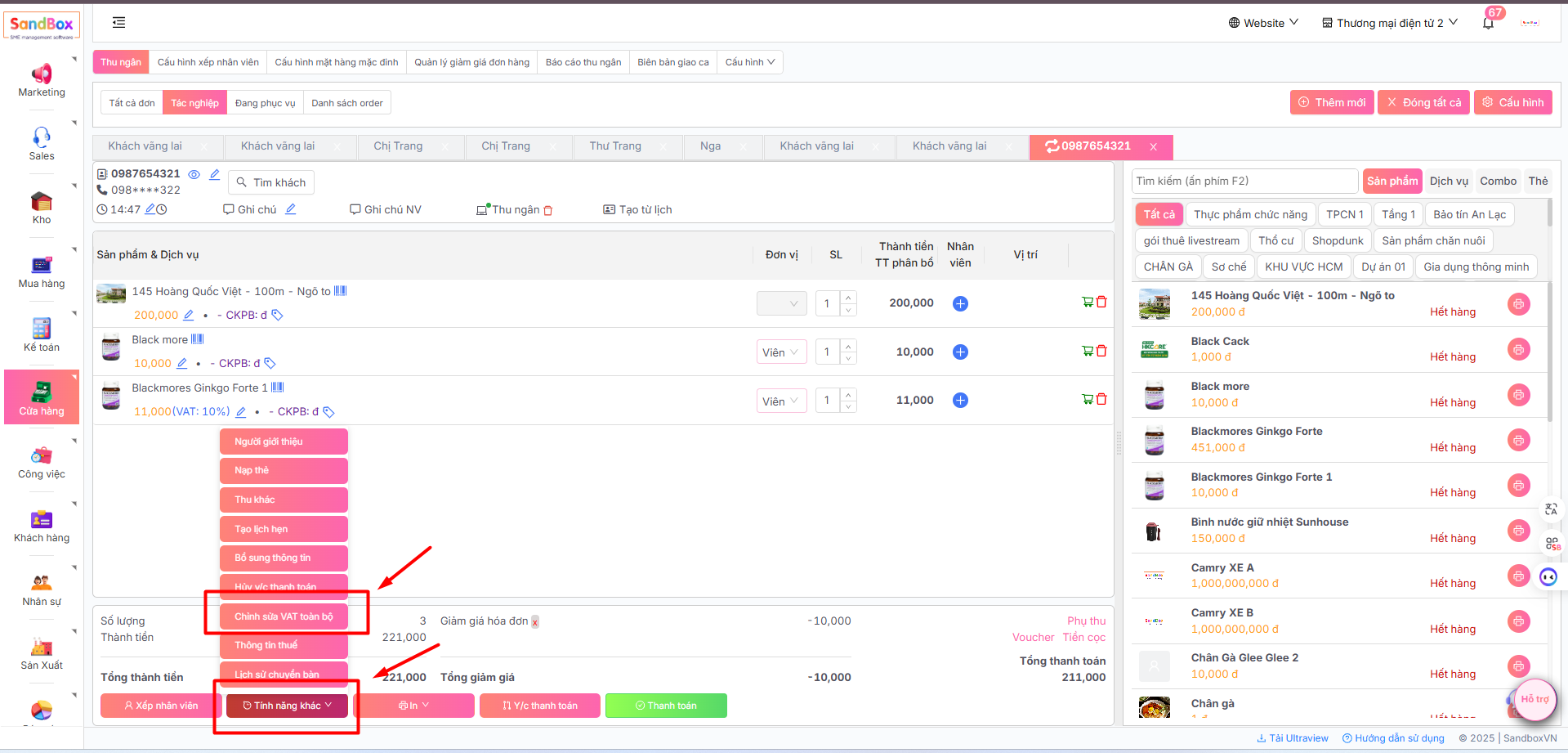
3. Tại giao diện màn Đơn hàng, chọn **Tính năng khác ⇒ Chỉnh sửa VAT toàn bộ**
4. Điền số **% thuế VAT** và sau đó ấn **Lưu** để lưu lại thông tin
5. Sau khi cập nhật thuế VAT, đơn hàng sẽ hiển thị thông tin tại từng sản phẩm