> For the complete documentation index, see [llms.txt](https://docs.sandbox.com.vn/llms.txt). Markdown versions of documentation pages are available by appending `.md` to page URLs; this page is available as [Markdown](https://docs.sandbox.com.vn/3.-kho/3.19-cau-hinh-kho-bravo.md).
# 3.19 Cấu hình kho Bravo
Bravo là phần mềm quản trị doanh nghiệp theo dõi tồn kho tương tự như Sandbox
1. **Cấu hình kho Bravo**
Sau khi đăng nhập, tại thanh Menu chọn **Kho ->** **Quản lí tồn kho -> Danh sách kho**
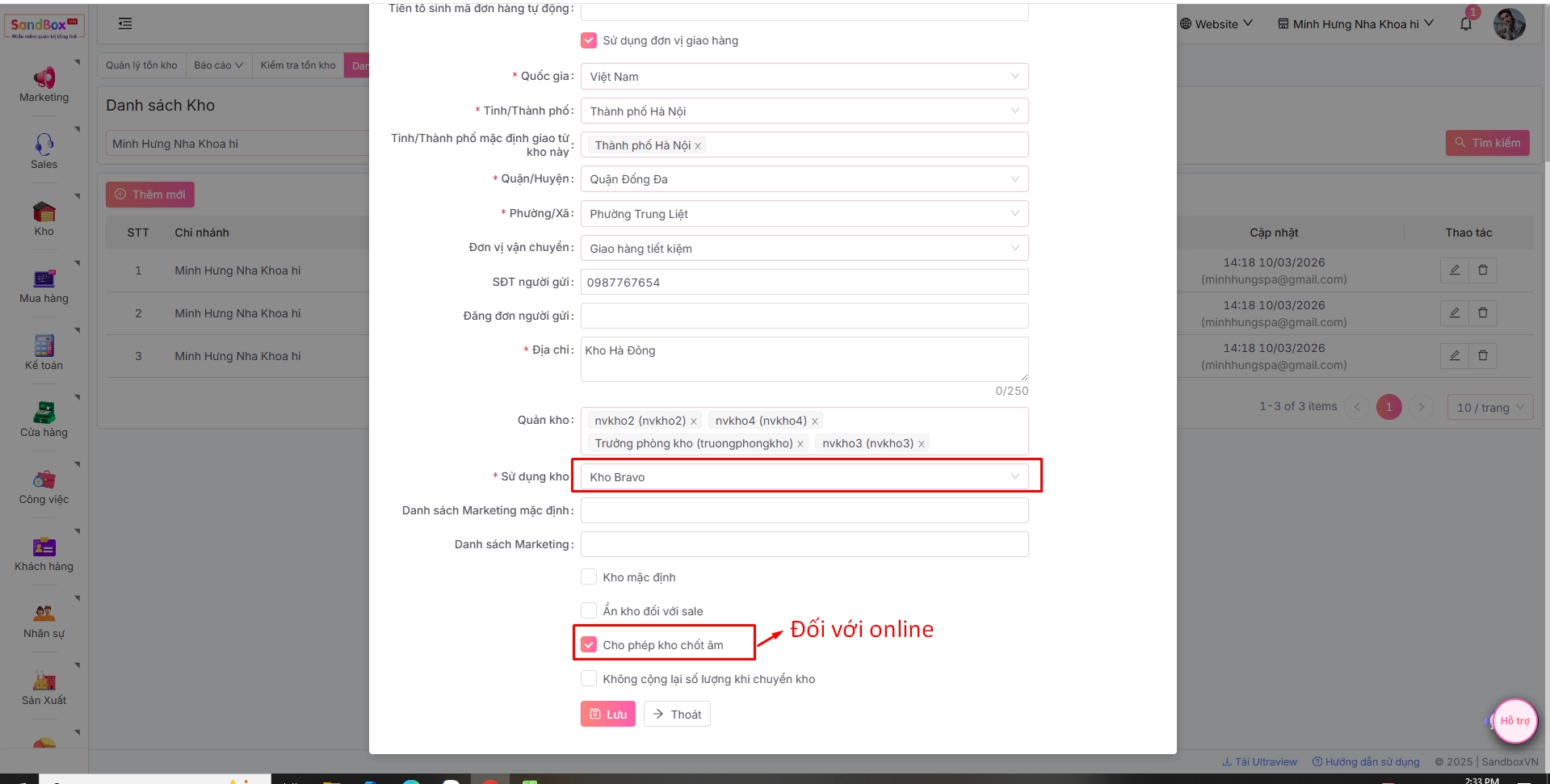
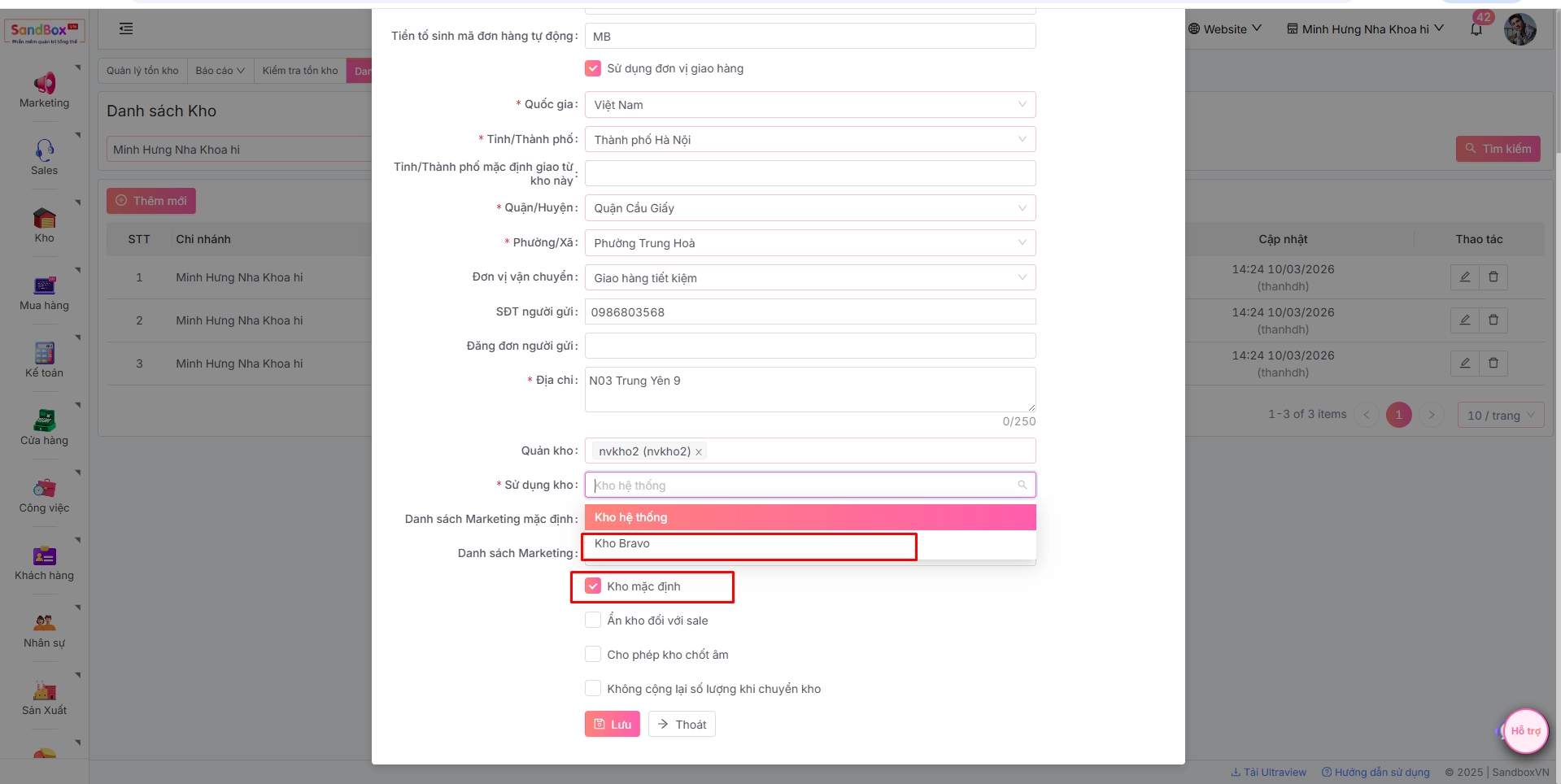
* Đối với online, Anh/chị vào kho muốn liên kết kho Bravo, chọn chỉnh sửa tại cột Thao tác tại trường “**Sử dụng kho**” chọn Kho Bravo và tích chọn “**Cho phép chốt âm**”.
***Lưu ý:** Khi sử dụng kho Bravo phải tích “Cho phép chốt âm” do: kho hệ thống và kho Bravo được quản lý tách biệt, nếu kho hệ thống hết số lượng nhưng kho Bravo vẫn còn mà không tích “Cho phép chốt âm” thì không thể chốt đơn.)*
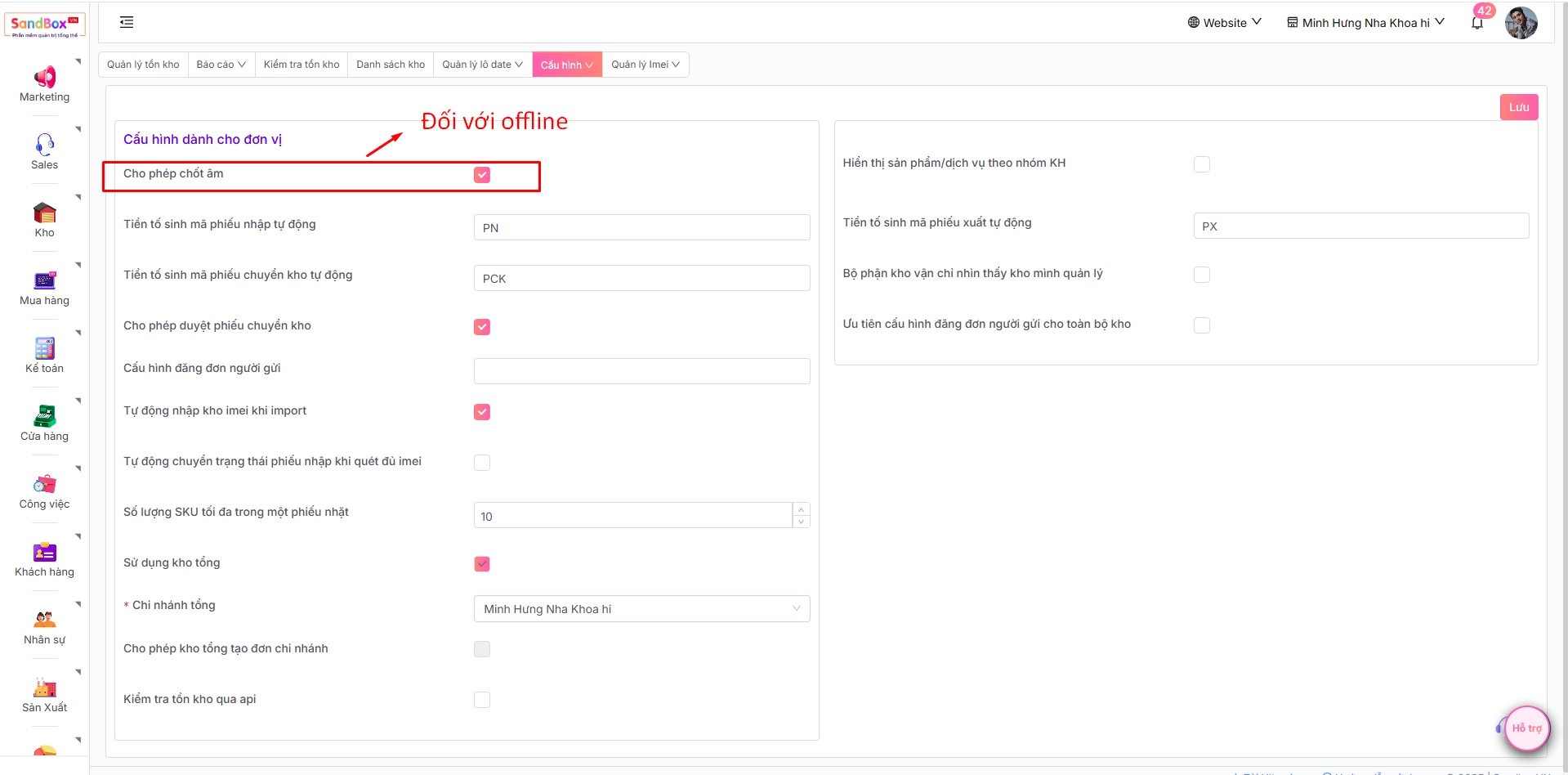
* Đối với offline, anh/chị chọn **cấu hình** - **cấu hình kho** và tích chọn "**Cho phép chốt âm**"
2. **Khởi tạo sản phẩm Bravo**
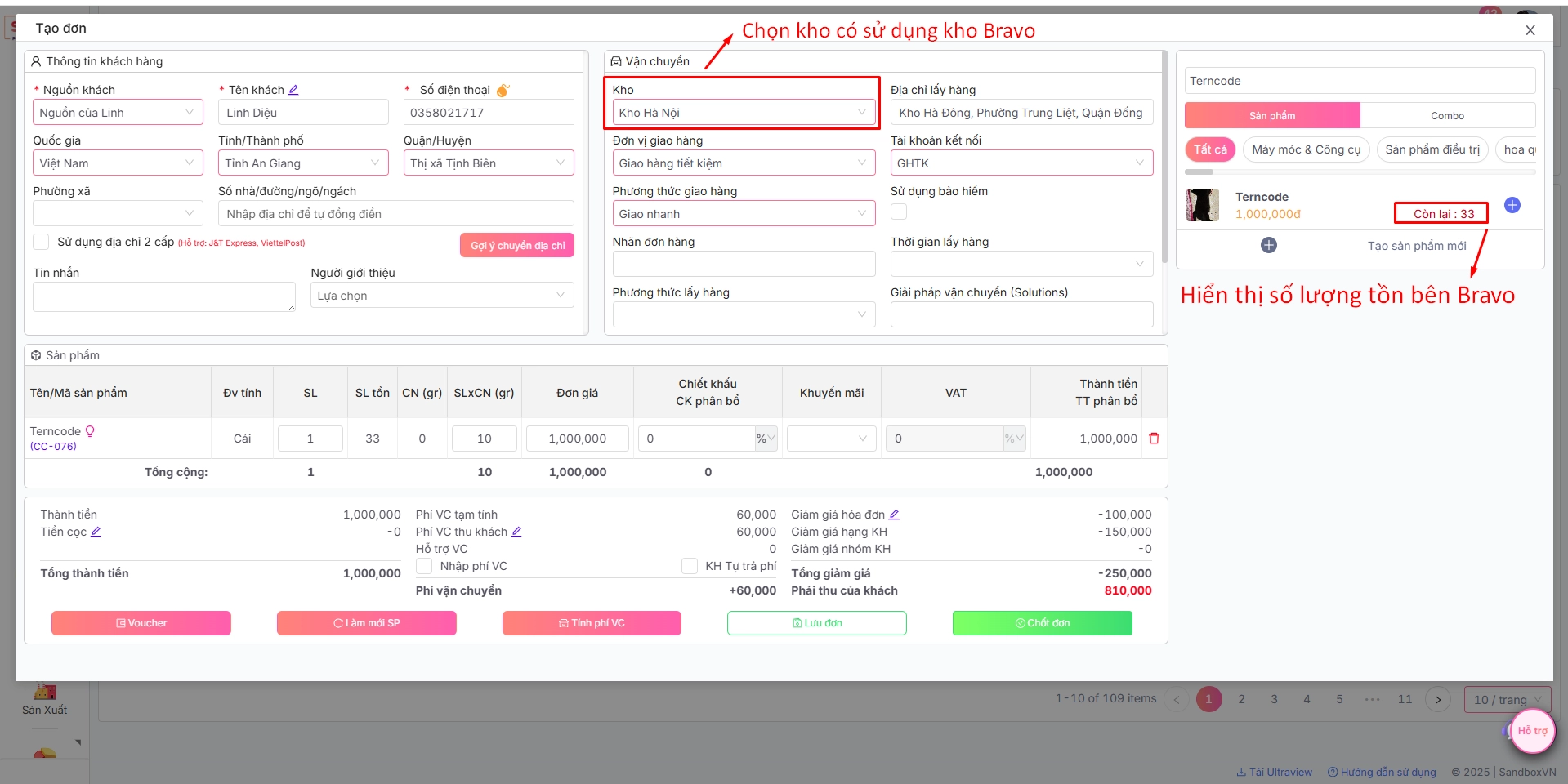
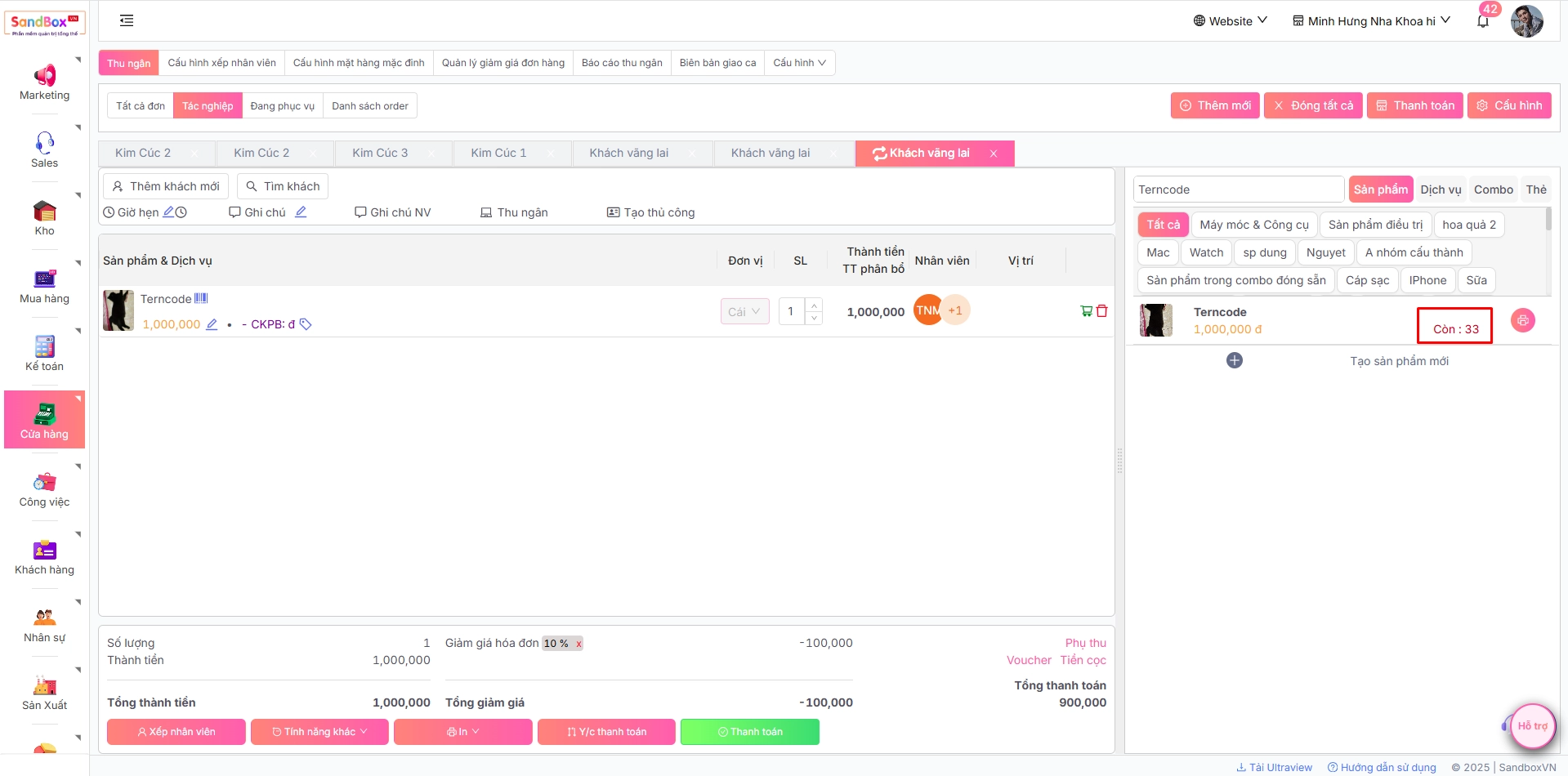
Thực hiện liên kết kho Bravo bằng cách khởi tạo sản phẩm trên hệ thống SandboxVN, đảm bảo mã sản phẩm trùng khớp với mã sản phẩm trên hệ thống Bravo. Sau khi liên kết thành công, tại danh sách sản phẩm trên màn hình tạo đơn hàng (Online và Offline), tồn kho của sản phẩm sẽ được hiển thị theo số liệu tồn kho từ hệ thống Bravo.
Các sản phẩm chưa liên kết với sản phẩm bên Bravo thì hiển thị Hết hàng
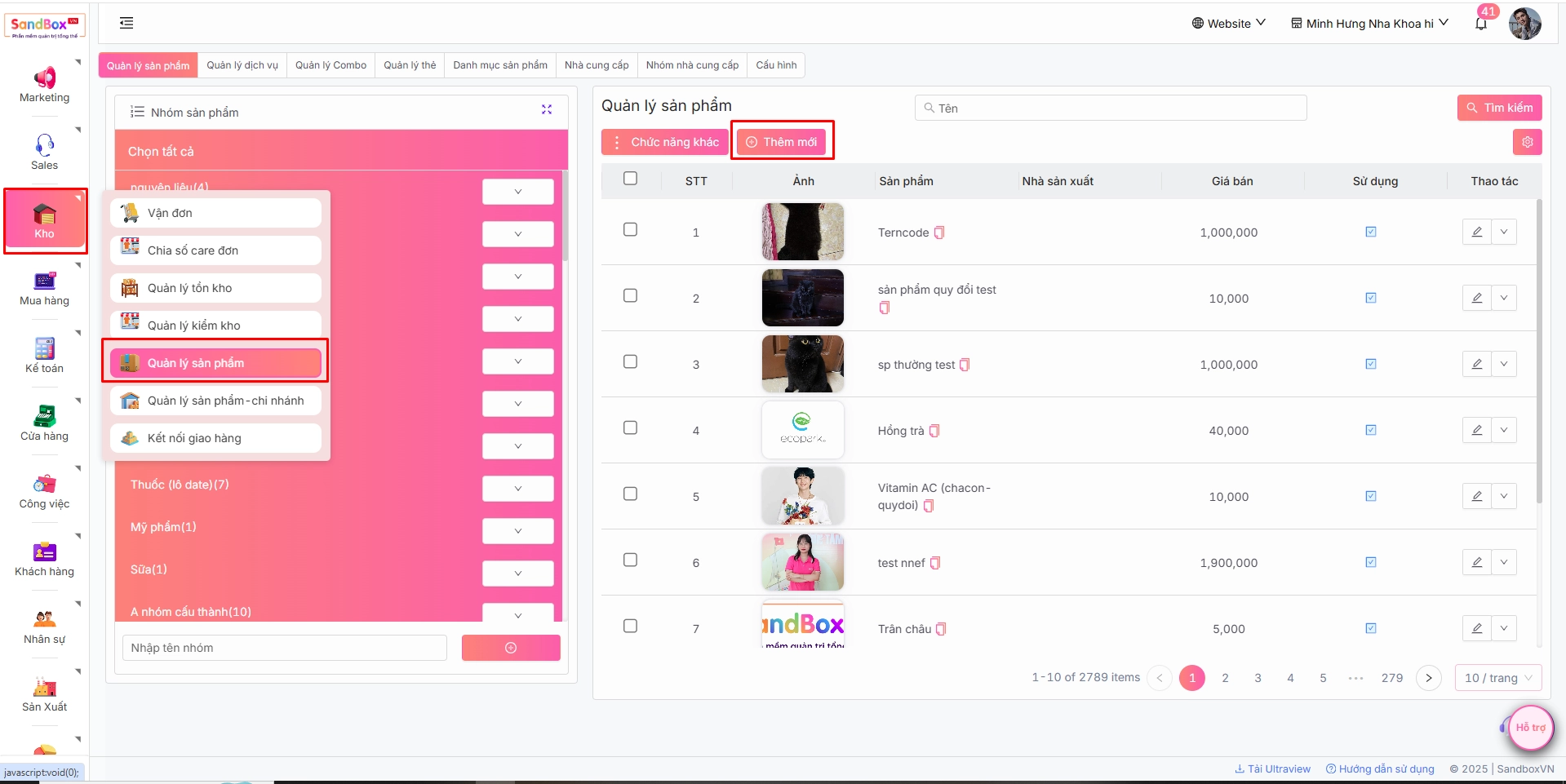
Chọn menu **Kho** => **Quản lí sản phẩm,** để tạo mới sản phẩm ấn nút **Thêm mới**
Tại màn hình hiện thị, điền thông tin sản phẩm:\
***Chú ý:** Điền đúng mã sản phẩm của bên Bravo*
***Lưu ý:*** *Khi chốt đơn với sản phẩm Các sản phẩm chưa liên kết với sản phẩm bên Bravo sẽ báo lỗi “Không thể kiểm tra tổn kho trên kho Bravo”*
3. **Chốt đơn online/offline**
* Đơn online: Ở thanh menu chọn **Sale -> Telesales -> Đơn hàng sale -> Thêm mới**
* Đơn offline: Ở thanh menu chọn **Cửa hàng → Thu ngân → Tác nghiệp → Thêm mới**
***Lưu ý:*** *Kho nào sử dụng kho Bravo thì phải tích chọn kho mặc định thì bên thu ngân mới hiển thị số lượng tồn bên Bravo*
**Lưu ý:** *Khi sử dụng kho Bravo, số lượng tồn kho sẽ do bên Bravo quản lý do đó số lượng tồn sẽ không giảm khi chốt đơn thành công ở cả online và offline*