> For the complete documentation index, see [llms.txt](https://docs.sandbox.com.vn/llms.txt). Markdown versions of documentation pages are available by appending `.md` to page URLs; this page is available as [Markdown](https://docs.sandbox.com.vn/3.-kho/3.16-cai-dat-phan-mem-in-imei-lo-date.md).
# 3.16 CÀI ĐẶT PHẦN MỀM IN IMEI LÔ DATE
Mục đích: Giúp in imei rõ ràng và đậm hơn
***Bước 1: Tải và cài đặt các phần mềm sau: (Lưu ý: Cài Java trước, sau đó cài QZ Tray)***
1. Java: [Tải và cài đặt tại đây](https://www.java.com/en/download/manual.jsp)
* Vào link trên và download bản Java tương thích với hệ điều hành của bạn
* Sau khi tải xong, **mở file** và làm theo hướng dẫn của phần mềm: **Chọn Yes > Insta**ll
2. QZ Tray: [Tải và cài đặt tại đây](https://demo.qz.io/)
* Sau khi tảu file về, **mở file** và cài đặt theo hướng dẫn: **Yes > Next > Install > Close**
***Bước 2: Kết nối máy in khi in imei***
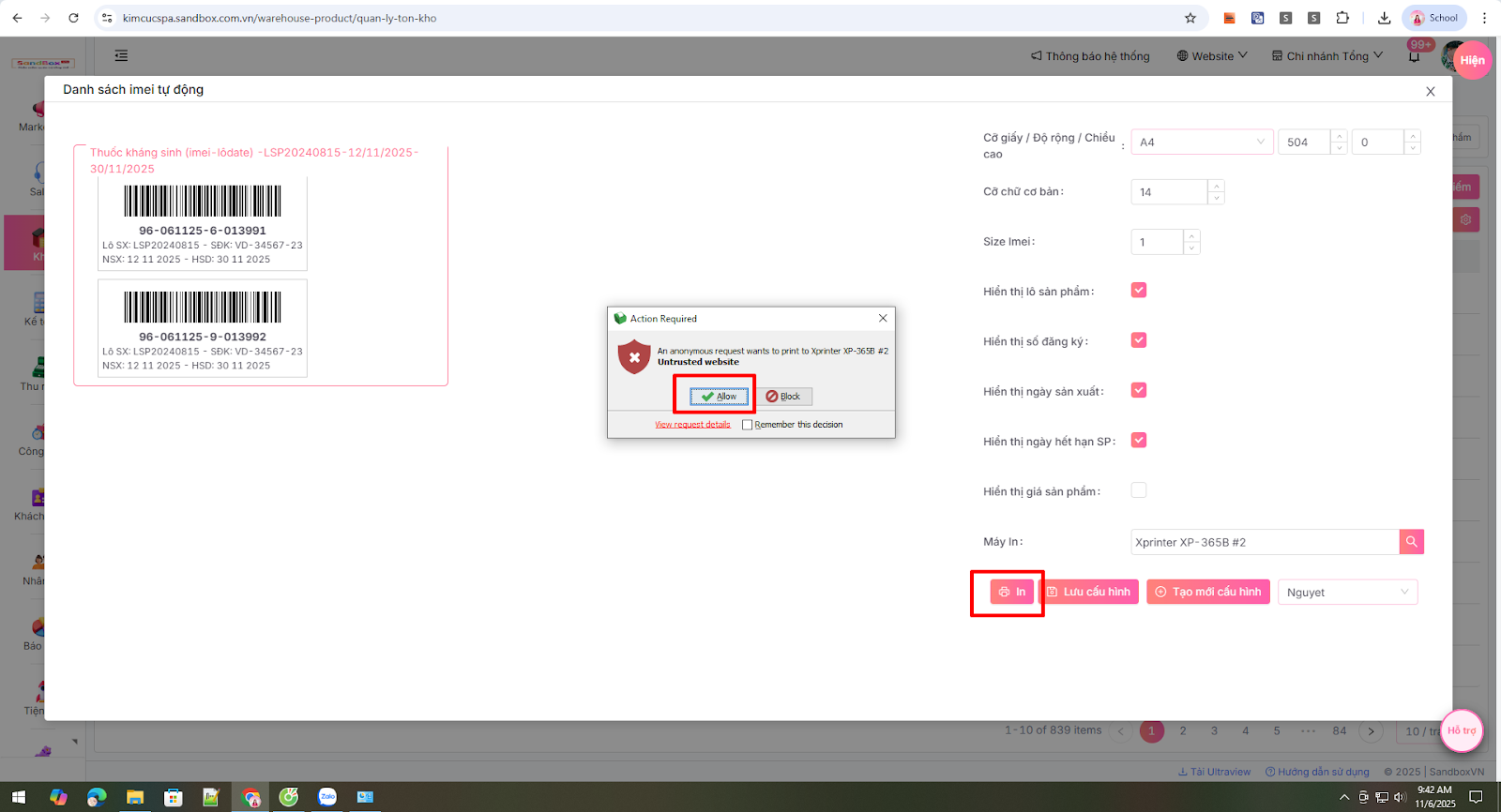
* Mở danh sách imei cần in và chọn máy in được két nối với máy tính của bạn
***Bước 3: In imei***
* Chọn **“In” >> “Allow”**
*\*Lưu ý: In imei có ở các màn: Phiếu nhập, Sinh imei*
* Phiếu nhập
* Sinh imei