> For the complete documentation index, see [llms.txt](https://docs.sandbox.com.vn/llms.txt). Markdown versions of documentation pages are available by appending `.md` to page URLs; this page is available as [Markdown](https://docs.sandbox.com.vn/2.-sale/2.6.-sale-dms.md).
# 2.6. Sale DMS
### DMS giải quyết những vấn đề gì
* Quan sát hoạt động thị trường: doanh nghiệp biết được nhân viên có thực sự đi tuyến hay không, ghé thăm những điểm bán nào, vào thời điểm nào.
* Chuẩn hóa việc đi tuyến: mỗi nhân viên có tuyến và lịch ghé thăm rõ ràng, thay vì đi tự phát.
* Thu thập đơn hàng tại điểm bán: đơn hàng được ghi nhận ngay tại cửa hàng và chuyển về ERP, giảm sai sót và độ trễ so với ghi tay.
* Nắm bắt dữ liệu thị trường: tồn kho tại điểm bán, hình ảnh trưng bày, thông tin đối thủ – những dữ liệu trước đây không được hệ thống hóa.
* Đo lường hiệu quả đội bán hàng: các chỉ số như độ phủ, tỷ lệ chốt đơn, mức độ tuân thủ tuyến.
1. Vào tiện ích => Sale DMS => Mua tiện ích
2. Thiết lập khách hàng là đại lý
Cách 1: Vào khách hàng => danh sách khách hàng => sửa ⇒ phân loại chi tiết => gán KH là Đại lý
Cách 2: Thêm mới Khách hàng ⇒ phân loại chi tiết => gán là đại lý
Ở cách 2, chú ý nguồn dữ liệu của khách hàng, luồng marketing cài cho sale tạo thủ công thì khi lên đơn cho khách hàng này sẽ chọn thêm được nguồn dữ liệu.
3. Thêm mới cửa hàng
**Quyền admin: Sale ⇒ Sale DMS ⇒ Cửa hàng ⇒ Thêm cửa hàng**
* **Đại lý cửa hàng:** Đại lý ở đây chính là khách hàng (trong module Quản lý khách hàng) được đánh dấu là 'Đại lý'. Nếu chưa thấy đại lý mong muốn, hãy mở form khách hàng và tick chọn 'Là đại lý' trước. Quay lại bước 2.
* Bổ sung thông tin tên **cửa hàng, SDT và tên chủ cửa hàng**
* **Địa chỉ định vị, phục vụ việc check in sau này:** lấy địa chỉ chính xác trên Google Map, ấn chuột phải tại vị trí lấy kinh độ, vĩ độ. 20.9 là vĩ độ, 105. là kinh độ
* **Gán vào tuyến:**
* Tuỳ chọn — bỏ trống vẫn tạo được điểm.
* Có chọn → thêm điểm vào các tuyến đó (KHÔNG xoá tuyến đang thuộc khác — chỉ cộng dồn).
* Gỡ điểm khỏi tuyến: vào modal Tạo/Sửa Tuyến.
* **Cài đặt bán kính check in:**
• Để trống → dùng cấu hình chung của đơn vị (hiện tại: 5000m)
• Nhập giá trị → áp dụng riêng cho địa điểm này, ghi đè cấu hình chung
4. Tuyến đường
* **Tuyến đường => tạo tuyến mới**
* **Mã tuyến và tên tuyến:** đặt tên riêng để phân biệt. Ví dụ mã Tuyến 02, tên Tuyến Hà đông.
* **Thêm sale phụ trách** tuyến đường đó. Gán thông tin tên sale, ngày bắt đầu, ngày kết thúc
* **Lịch lặp, tần suất đi.** Chọn ngày sale cần đi theo danh sách từ thứ hai tới chủ nhật. Tần suất: hàng tuần, 2 tuần/lần, 3 tuần/lần hoặc hàng tháng.
*Mỗi 1 sale nên thiết lập 1 tuyến đường riêng.*
* **Cửa hàng trong tuyến:** cửa hàng trong tuyến đường sale cần đi. Có thể thêm sẵn từ danh sách cửa hàng đã tạo hoặc thêm mới.
*Admin và sale DMS có thể thêm mới cửa hàng. Tuy nhiên sale DMS thêm cửa hàng, chờ admin duyệt.*
*Có thể thêm mới cửa hàng trên giao diện web và app.*
5\. Lịch trình sale
Cách 1: Gán ở tuyến đường ⇒ hiển thị màn lịch trình sale. Hiển thị lịch trình cũng như tuyến đường sale cần đi.
Cách 2: Thêm thủ công
**Sale ⇒ Sale DMS ⇒ Lịch trình sale ⇒ Click biểu tượng dấu "+" ở màn tên sale và ngày ⇒ thêm thủ công**
Sau khi click vào dấu "+" hiển thị màn như sau: chọn tuyến đường cho sale.
6. Cân kho:
Cân kho là kiểm tra số lượng sản phẩm đang còn ở cửa hàng, từ đó điều phối lên đơn, nhập xuất kho phù hợp.
**Cửa hàng => tên cửa hàng => hành động => có 2 lựa chọn: tạo đơn hoặc cân kho**
**Khi cân kho:**
* Chọn kho cân
* Ghi chú
* Thêm sản phẩm
* Thông tin số lượng thực tế
⇒ Lưu
Sau khi cân kho ⇒ số lượng sản phẩm của cửa hàng cập nhật ở màn tồn kho và lịch sử cân kho hiển thị ở màn cân kho
**Tạo đơn:**
* Lên đơn để vận chuyển sản phẩm xuống cửa hàng của đại lý đang phụ trách
* Luồng xử lý:
1. Sale ⇒ Sale DMS ⇒ Cửa hàng ⇒ Tạo đơn.
2. Chọn cửa hàng (thuộc đại lý Sale đang phụ trách) — là nơi nhận hàng
3. Chọn sản phẩm và số lượng cần lên đơn
4. Xác nhận lên đơn => hệ thống ghi nhận đơn hàng gắn với cửa hàng nhận, sản phẩm, số lượng, người tạo (Sale)
5. Đơn hàng chuyển sang bộ phận vận chuyển/kho để giao xuống cửa hàng
**Chú ý:**
* Nguồn khách: Luồng marketing cần thiết lập nguồn dữ liệu cho sale tạo thủ công ⇒ sale DMS lên đơn gán nguồn dữ liệu cho đại lý. (Không ảnh hưởng số liệu báo cáo nguồn dữ liệu Marketing).
* Bật cấu hình cho sale lên đơn DMS: Sale ⇒ Lead và đơn hàng ⇒ Cấu hình đơn hàng
Lên giao thành công ở trạng thái chờ vận đơn ở màn đơn hàng sale. Kho tiến hành đăng đơn và giao đơn như đơn hàng gửi KH khác.
Đơn giao thành công => sinh ra phiếu nhập để quản lý.
7. Tồn kho
**Tồn kho:** thống kê số lượng sản phẩm đang có ở cửa hàng.
Lọc theo đại lý chủ cửa hàng: đại lý nào đang phân phối cửa hàng này
Lọc theo cửa hàng, kho.
\
Phiếu nhập: Sale ⇒ Sale DMS ⇒ *Tồn kho ⇒ Phiếu nhập ⇒ Thêm mới phiếu nhập*
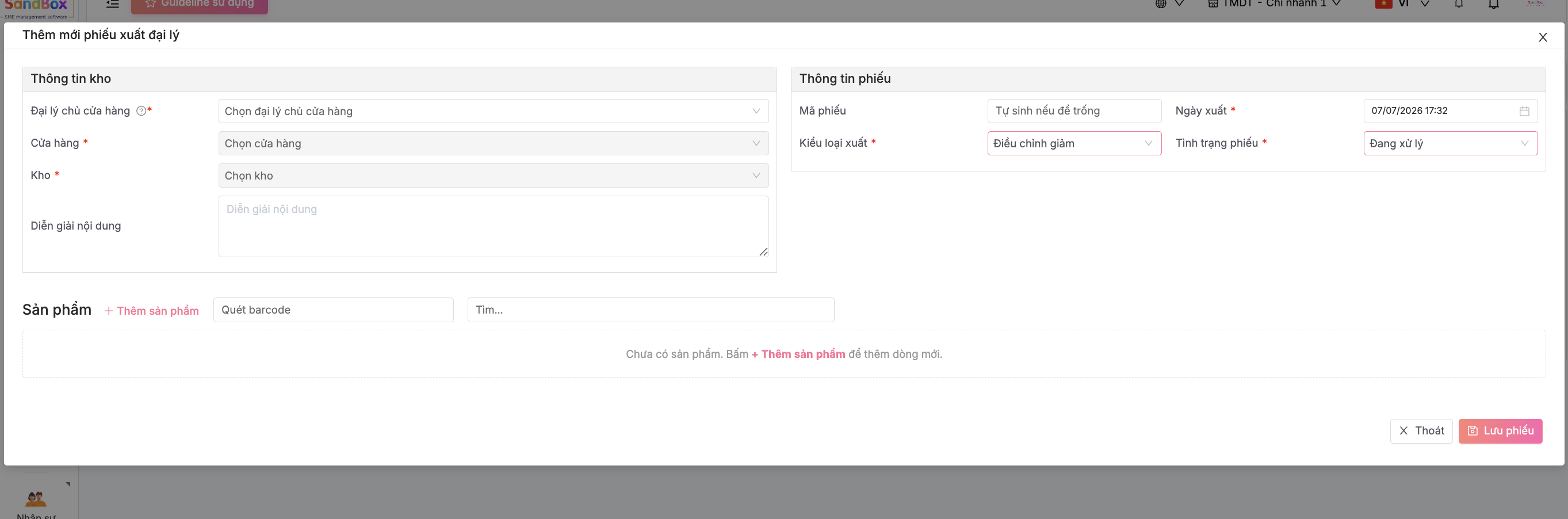
Phiếu xuất: Sale ⇒ Sale DMS ⇒ Tồn kho ⇒ Phiếu xuất
8. Dashboard
Độ phủ điểm bán: Số điểm bán đã ghé ÷ Số điểm bán đã duyệt × 100%. Tính trong kỳ lọc đang chọn.
Tuân thủ tuyến: Số lượt tuyến thực tế đã đi ÷ Tổng lượt tuyến có lịch × 100%. Tính trong kỳ lọc đang chọn.
Đơn hàng: Tổng số đơn hàng và tổng doanh số ghi nhận trong kỳ lọc đang chọn.
Tỷ lệ chốt: Số điểm bán có ít nhất 1 đơn ÷ Số điểm bán đã ghé × 100%. Tính trong kỳ lọc đang chọn.
9. KPI cá nhân
10. Giao diện App của Sale DMS.
Khi đi thị trường, sale DMS dùng app Sandbox ngay trên điện thoại để check in điểm bán, cân kho, lên đơn cũng như theo dõi chỉ số KPI, tuyến đường, công việc của mình.
**App Sandbox ⇒ Sale DMS**
Thêm mới cửa hàng: Ngoài thêm mới trên web, trên app có 3 cách:
* Cách 1: Thêm mới Điểm bán mới
* Cách 2: Cửa hàng ⇒ Thêm mới biểu tượng dấu "+"
* Cách 3: Thêm ngay ở tuyến đường khi sale đi thị trường. Khi đi thị trường gặp cửa hàng mới, có thể thêm luôn
* Bổ sung thông tin
* Lưu và chờ admin duyệt.
{% hint style="info" %}
Chú ý: Cần lấy thông tin kinh độ, vĩ độ để phục vụ việc check in. Ân vào biểu tượng định vị, "lấy vị trí hiện tại".
{% endhint %}
* Màn cửa hàng: Hiển thị danh sách các cửa hàng của Sale DMS, với trạng thái chờ duyệt, đã duyệt.
* Nếu đã duyệt, sale DMS tới cửa hàng đó có thể thao tác 3 luồng nghiệp vụ:
* Cân kho
* Lên đơn
* Check in
Lịch sử viếng thăm: Ghi nhận lịch sử tới cưa hàng, check in, cân kho.
Đơn của tôi: Thống kê đơn hàng Sale đã lên đơn.

 3. Thêm mới cửa hàng
**Quyền admin: Sale ⇒ Sale DMS ⇒ Cửa hàng ⇒ Thêm cửa hàng**
3. Thêm mới cửa hàng
**Quyền admin: Sale ⇒ Sale DMS ⇒ Cửa hàng ⇒ Thêm cửa hàng**
 * **Đại lý cửa hàng:** Đại lý ở đây chính là khách hàng (trong module Quản lý khách hàng) được đánh dấu là 'Đại lý'. Nếu chưa thấy đại lý mong muốn, hãy mở form khách hàng và tick chọn 'Là đại lý' trước. Quay lại bước 2.
* Bổ sung thông tin tên **cửa hàng, SDT và tên chủ cửa hàng**
* **Địa chỉ định vị, phục vụ việc check in sau này:** lấy địa chỉ chính xác trên Google Map, ấn chuột phải tại vị trí lấy kinh độ, vĩ độ. 20.9 là vĩ độ, 105. là kinh độ
* **Gán vào tuyến:**
* Tuỳ chọn — bỏ trống vẫn tạo được điểm.
* Có chọn → thêm điểm vào các tuyến đó (KHÔNG xoá tuyến đang thuộc khác — chỉ cộng dồn).
* Gỡ điểm khỏi tuyến: vào modal Tạo/Sửa Tuyến.
* **Cài đặt bán kính check in:**
• Để trống → dùng cấu hình chung của đơn vị (hiện tại: 5000m)
• Nhập giá trị → áp dụng riêng cho địa điểm này, ghi đè cấu hình chung
4. Tuyến đường
* **Tuyến đường => tạo tuyến mới**
* **Đại lý cửa hàng:** Đại lý ở đây chính là khách hàng (trong module Quản lý khách hàng) được đánh dấu là 'Đại lý'. Nếu chưa thấy đại lý mong muốn, hãy mở form khách hàng và tick chọn 'Là đại lý' trước. Quay lại bước 2.
* Bổ sung thông tin tên **cửa hàng, SDT và tên chủ cửa hàng**
* **Địa chỉ định vị, phục vụ việc check in sau này:** lấy địa chỉ chính xác trên Google Map, ấn chuột phải tại vị trí lấy kinh độ, vĩ độ. 20.9 là vĩ độ, 105. là kinh độ
* **Gán vào tuyến:**
* Tuỳ chọn — bỏ trống vẫn tạo được điểm.
* Có chọn → thêm điểm vào các tuyến đó (KHÔNG xoá tuyến đang thuộc khác — chỉ cộng dồn).
* Gỡ điểm khỏi tuyến: vào modal Tạo/Sửa Tuyến.
* **Cài đặt bán kính check in:**
• Để trống → dùng cấu hình chung của đơn vị (hiện tại: 5000m)
• Nhập giá trị → áp dụng riêng cho địa điểm này, ghi đè cấu hình chung
4. Tuyến đường
* **Tuyến đường => tạo tuyến mới**
 * **Mã tuyến và tên tuyến:** đặt tên riêng để phân biệt. Ví dụ mã Tuyến 02, tên Tuyến Hà đông.
* **Thêm sale phụ trách** tuyến đường đó. Gán thông tin tên sale, ngày bắt đầu, ngày kết thúc
* **Lịch lặp, tần suất đi.** Chọn ngày sale cần đi theo danh sách từ thứ hai tới chủ nhật. Tần suất: hàng tuần, 2 tuần/lần, 3 tuần/lần hoặc hàng tháng.
*Mỗi 1 sale nên thiết lập 1 tuyến đường riêng.*
* **Cửa hàng trong tuyến:** cửa hàng trong tuyến đường sale cần đi. Có thể thêm sẵn từ danh sách cửa hàng đã tạo hoặc thêm mới.
* **Mã tuyến và tên tuyến:** đặt tên riêng để phân biệt. Ví dụ mã Tuyến 02, tên Tuyến Hà đông.
* **Thêm sale phụ trách** tuyến đường đó. Gán thông tin tên sale, ngày bắt đầu, ngày kết thúc
* **Lịch lặp, tần suất đi.** Chọn ngày sale cần đi theo danh sách từ thứ hai tới chủ nhật. Tần suất: hàng tuần, 2 tuần/lần, 3 tuần/lần hoặc hàng tháng.
*Mỗi 1 sale nên thiết lập 1 tuyến đường riêng.*
* **Cửa hàng trong tuyến:** cửa hàng trong tuyến đường sale cần đi. Có thể thêm sẵn từ danh sách cửa hàng đã tạo hoặc thêm mới.
 *Admin và sale DMS có thể thêm mới cửa hàng. Tuy nhiên sale DMS thêm cửa hàng, chờ admin duyệt.*
*Có thể thêm mới cửa hàng trên giao diện web và app.*
*Admin và sale DMS có thể thêm mới cửa hàng. Tuy nhiên sale DMS thêm cửa hàng, chờ admin duyệt.*
*Có thể thêm mới cửa hàng trên giao diện web và app.*

 5\. Lịch trình sale
Cách 1: Gán ở tuyến đường ⇒ hiển thị màn lịch trình sale. Hiển thị lịch trình cũng như tuyến đường sale cần đi.
5\. Lịch trình sale
Cách 1: Gán ở tuyến đường ⇒ hiển thị màn lịch trình sale. Hiển thị lịch trình cũng như tuyến đường sale cần đi.
 Cách 2: Thêm thủ công
**Sale ⇒ Sale DMS ⇒ Lịch trình sale ⇒ Click biểu tượng dấu "+" ở màn tên sale và ngày ⇒ thêm thủ công**
Cách 2: Thêm thủ công
**Sale ⇒ Sale DMS ⇒ Lịch trình sale ⇒ Click biểu tượng dấu "+" ở màn tên sale và ngày ⇒ thêm thủ công**

 **Khi cân kho:**
* Chọn kho cân
* Ghi chú
* Thêm sản phẩm
* Thông tin số lượng thực tế
⇒ Lưu
**Khi cân kho:**
* Chọn kho cân
* Ghi chú
* Thêm sản phẩm
* Thông tin số lượng thực tế
⇒ Lưu
 Sau khi cân kho ⇒ số lượng sản phẩm của cửa hàng cập nhật ở màn tồn kho và lịch sử cân kho hiển thị ở màn cân kho
 **Tạo đơn:**
* Lên đơn để vận chuyển sản phẩm xuống cửa hàng của đại lý đang phụ trách
* Luồng xử lý:
1. Sale ⇒ Sale DMS ⇒ Cửa hàng ⇒ Tạo đơn.
2. Chọn cửa hàng (thuộc đại lý Sale đang phụ trách) — là nơi nhận hàng
3. Chọn sản phẩm và số lượng cần lên đơn
4. Xác nhận lên đơn => hệ thống ghi nhận đơn hàng gắn với cửa hàng nhận, sản phẩm, số lượng, người tạo (Sale)
5. Đơn hàng chuyển sang bộ phận vận chuyển/kho để giao xuống cửa hàng
**Tạo đơn:**
* Lên đơn để vận chuyển sản phẩm xuống cửa hàng của đại lý đang phụ trách
* Luồng xử lý:
1. Sale ⇒ Sale DMS ⇒ Cửa hàng ⇒ Tạo đơn.
2. Chọn cửa hàng (thuộc đại lý Sale đang phụ trách) — là nơi nhận hàng
3. Chọn sản phẩm và số lượng cần lên đơn
4. Xác nhận lên đơn => hệ thống ghi nhận đơn hàng gắn với cửa hàng nhận, sản phẩm, số lượng, người tạo (Sale)
5. Đơn hàng chuyển sang bộ phận vận chuyển/kho để giao xuống cửa hàng
 **Chú ý:**
* Nguồn khách: Luồng marketing cần thiết lập nguồn dữ liệu cho sale tạo thủ công ⇒ sale DMS lên đơn gán nguồn dữ liệu cho đại lý. (Không ảnh hưởng số liệu báo cáo nguồn dữ liệu Marketing).
* Bật cấu hình cho sale lên đơn DMS: Sale ⇒ Lead và đơn hàng ⇒ Cấu hình đơn hàng
**Chú ý:**
* Nguồn khách: Luồng marketing cần thiết lập nguồn dữ liệu cho sale tạo thủ công ⇒ sale DMS lên đơn gán nguồn dữ liệu cho đại lý. (Không ảnh hưởng số liệu báo cáo nguồn dữ liệu Marketing).
* Bật cấu hình cho sale lên đơn DMS: Sale ⇒ Lead và đơn hàng ⇒ Cấu hình đơn hàng
 Lên giao thành công ở trạng thái chờ vận đơn ở màn đơn hàng sale. Kho tiến hành đăng đơn và giao đơn như đơn hàng gửi KH khác.
 Đơn giao thành công => sinh ra phiếu nhập để quản lý.
 7. Tồn kho
**Tồn kho:** thống kê số lượng sản phẩm đang có ở cửa hàng.
Lọc theo đại lý chủ cửa hàng: đại lý nào đang phân phối cửa hàng này
Lọc theo cửa hàng, kho.
7. Tồn kho
**Tồn kho:** thống kê số lượng sản phẩm đang có ở cửa hàng.
Lọc theo đại lý chủ cửa hàng: đại lý nào đang phân phối cửa hàng này
Lọc theo cửa hàng, kho.
 \
Phiếu nhập: Sale ⇒ Sale DMS ⇒ *Tồn kho ⇒ Phiếu nhập ⇒ Thêm mới phiếu nhập*
\
Phiếu nhập: Sale ⇒ Sale DMS ⇒ *Tồn kho ⇒ Phiếu nhập ⇒ Thêm mới phiếu nhập*
 Phiếu xuất: Sale ⇒ Sale DMS ⇒ Tồn kho ⇒ Phiếu xuất